
中国移动云视讯电脑版下载安装流程及使用技巧详解
中国移动云视讯是一款广泛应用于企业会议、远程培训和团队协作的在线视频会议软件。本文将详细介绍中国移动云视讯电脑版的下载安装步骤,帮助用户快速上手使用,并提供一些实用的操作技巧,提升会议体验。无论你是首次使用还是需要优化操作流程的用户,都可以通过本文找到详细的指导和实用建议,确保在使用过程中更加顺畅高效。本文内容涵盖下载安装流程、登录注册、会议操作技巧以及常见问题解决方案,帮助你全面掌握中国移动云视讯电脑版的使用方法,提升工作效率。
一、中国移动云视讯电脑版下载安装步骤详解
1. 官方网站下载
首先,打开中国移动云视讯的官方网站,确保访问的是正规渠道。进入官网后,找到“下载中心”或“软件下载”栏目,选择“云视讯电脑版”版本。点击下载按钮,系统会自动下载安装包到本地电脑。建议使用稳定的网络环境,以确保下载速度和文件完整性。下载完成后,双击安装包开始安装流程。
2. 安装流程详解
双击下载好的安装包,弹出安装向导界面。按照提示选择安装路径,建议选择默认路径以避免路径错误。点击“下一步”后,系统会自动进行安装,等待几分钟直至安装完成。安装过程中,可能会提示安装必要的依赖组件或更新系统,请根据提示操作。安装完成后,点击“完成”按钮,即可启动中国移动云视讯电脑版。
3. 初次登录与注册
首次使用时,需要登录账号。若已有中国移动云视讯账号,直接输入账号和密码登录即可;没有账号的用户,可以在登录界面选择“注册新账号”,填写相关信息完成注册。注册成功后,建议绑定手机号码或邮箱,以便后续找回密码或接收通知。登录成功后,即可进入会议界面,开始使用云视讯的各种功能。
二、中国移动云视讯电脑版的基本操作技巧
1. 会议创建与加入
在主界面点击“创建会议”按钮,设置会议主题、时间、密码等参数,确认后即可生成会议链接或会议ID。也可以选择“加入会议”,输入会议ID或链接,输入密码后即可加入会议。建议提前测试设备和网络,确保会议顺利进行。使用云视讯的会议创建和加入功能简单直观,适合各种规模的企业会议需求。
2. 视频和音频设置优化
进入会议后,可以在“设置”菜单中调整视频和音频参数。建议使用高清摄像头和麦克风,确保视频清晰、声音清楚。可以开启“背景虚化”或“美颜”功能,提升会议体验。若遇到声音杂音或视频卡顿问题,可以尝试关闭其他占用带宽的应用,或调整视频质量设置,确保会议流畅进行。
3. 共享屏幕与文件传输技巧
在会议中,点击“共享屏幕”按钮,可以选择整个屏幕或某个应用窗口进行共享,方便演示资料或操作演示。文件传输功能也非常实用,支持直接在会议中上传和下载文件,方便团队协作。建议提前准备好需要共享的资料,确保会议流程顺畅,提升会议效率澳门博彩业。
三、常见问题及解决方案
1. 软件无法启动或登录失败
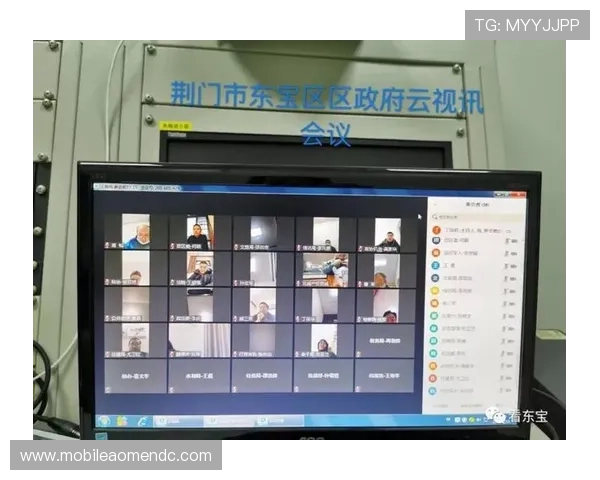
遇到软件无法启动或登录失败时,首先检查网络连接是否正常,确保网络稳定。其次,确认软件版本是否为最新,必要时可以卸载后重新下载安装最新版本。此外,检查电脑系统是否满足软件运行要求,关闭其他占用大量资源的程序也有助于解决问题。如仍无法解决,可联系技术支持获取帮助。
2. 会议中出现卡顿或音视频不同步
此类问题多由网络带宽不足引起。建议使用有线网络连接,避免Wi-Fi信号不稳定。关闭其他占用带宽的应用程序,确保会议期间网络资源集中。调整视频质量设置,选择较低的分辨率也能改善卡顿现象。必要时,重启软件或电脑,排除临时故障。
3. 会议资料无法共享或下载
确保你拥有相应的权限进行资料共享或下载。若遇到权限问题,可以联系会议主持人或管理员进行授权。检查文件格式是否支持,避免使用不兼容的文件类型。若文件过大,建议提前压缩或分割,确保顺利传输。遇到技术问题时,可以尝试重新登录或重启软件。
结语
中国移动云视讯电脑版为企业提供了便捷高效的远程会议解决方案。通过本文详细介绍的下载安装流程和操作技巧,用户可以快速上手,提升会议效率。掌握常见问题的解决方法,也能确保在使用过程中遇到的问题得到及时处理。未来,随着远程办公的普及,熟